概要
データサイエンスの勉強のため、JupyterLabのデスクトップアプリ版であるJupyterLab DesktopをWindows11へインストールします。インストール手順をまとめました。
インストールとアプリケーション実行に関する注意
JupyterLab Desktopは2025年10月3日現在、以下のような注意書きがされています。

私はデータサイエンスのための勉強ができればいいので、無視してインストール、アプリケーションを実行することとします。機密性の高いデータを利用するときや信頼できないノートブックを開いて実行するときは別の選択肢(Desktopではなく従来のJupyterLabを使用する等)を検討すべきかと思います。
インストール手順
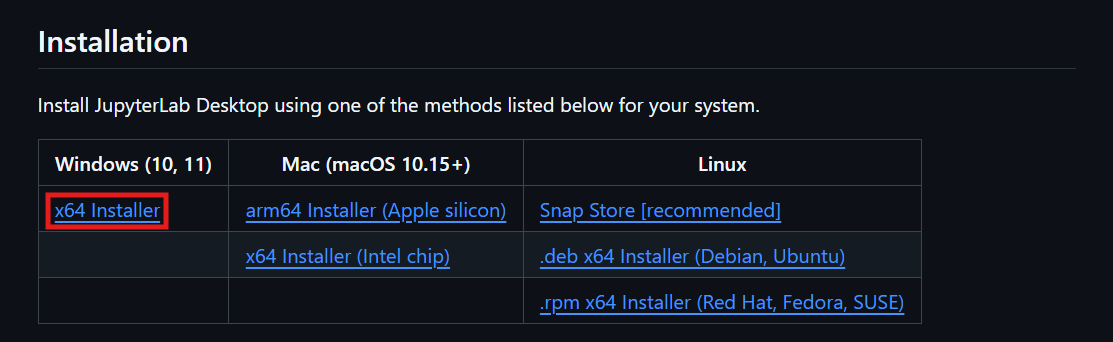
GitHubページからインストーラをダウンロードします。今回はWindows11へインストールするので、図のリンクをクリックします。
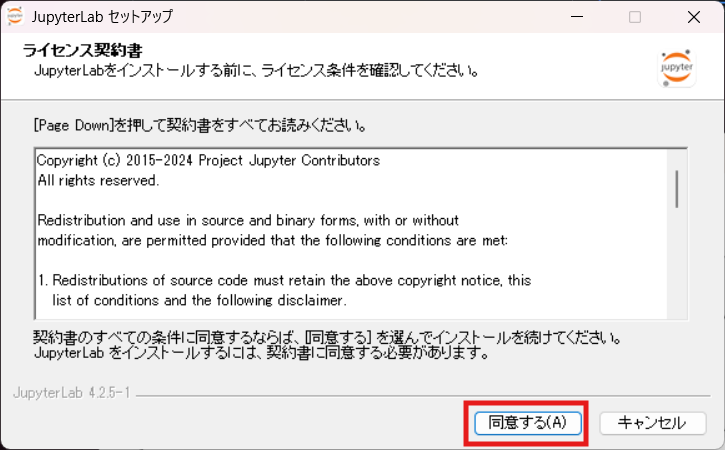
ダウンロードしたインストーラをダブルクリックして実行し、ライセンス内容を確認してから「同意する」をクリックします。
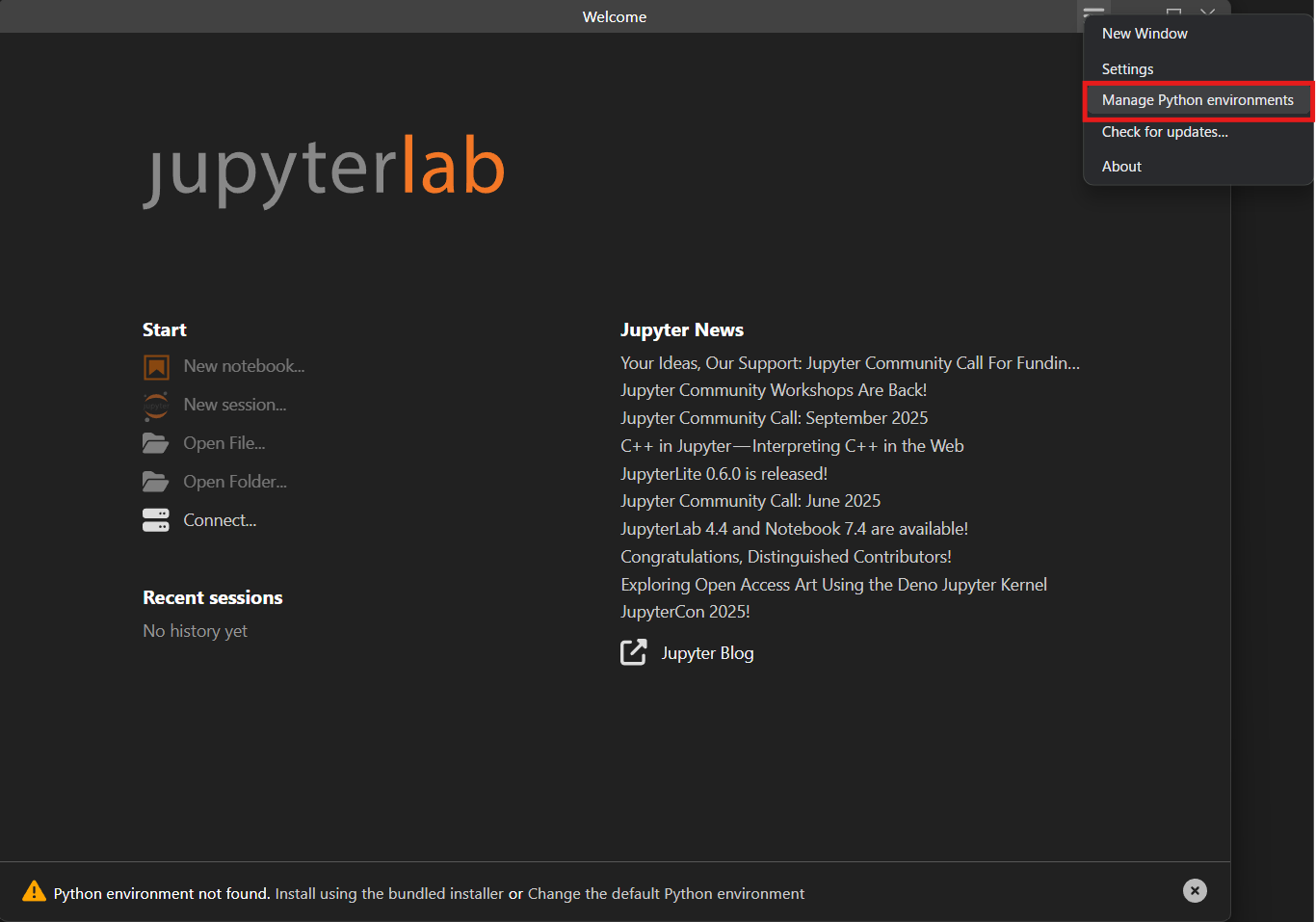
インストールが終わると作成されたショートカットからJupyterLab Desktopが起動できます。ダブルクリックで起動したら右上のハンバーガーアイコン > 「Manage Python environments」をクリックします。
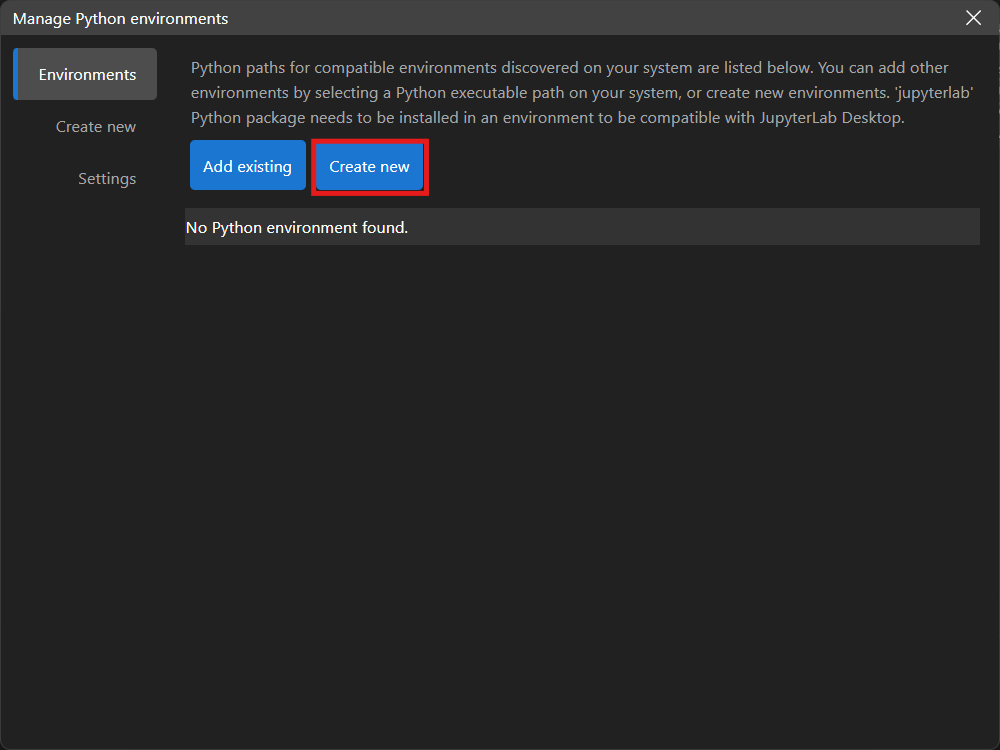
「Environments」 > 「Create new」をクリックします。
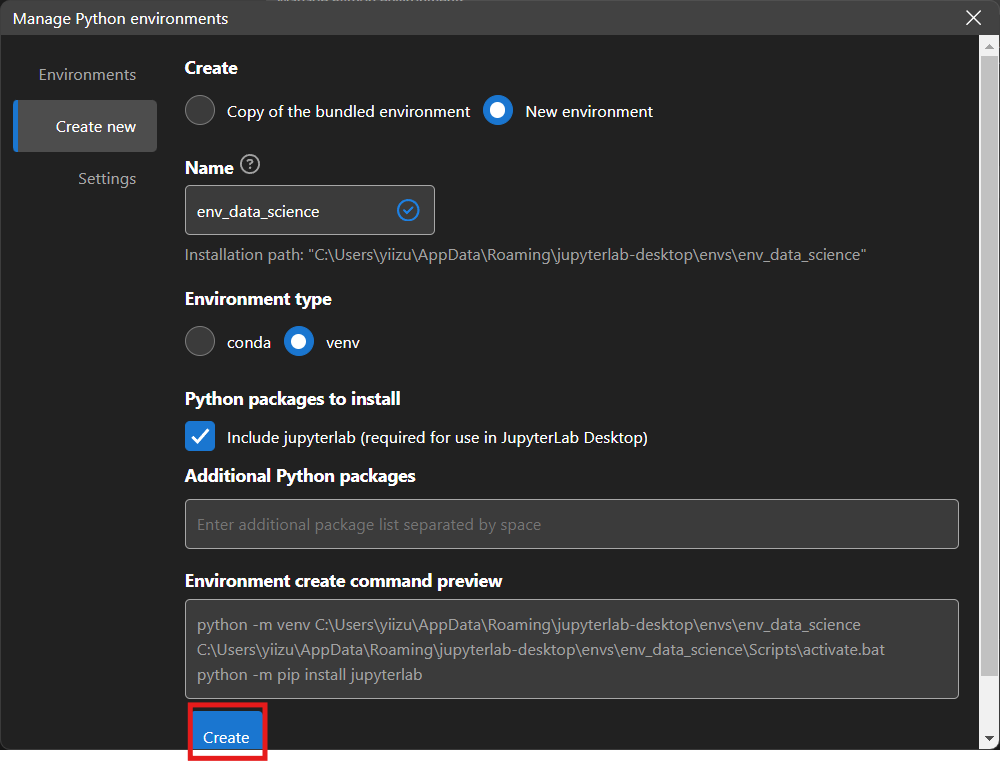
以下の内容で「Create」をクリックします。「Name」や「Environment type」はご自身の環境に合わせて設定してください。
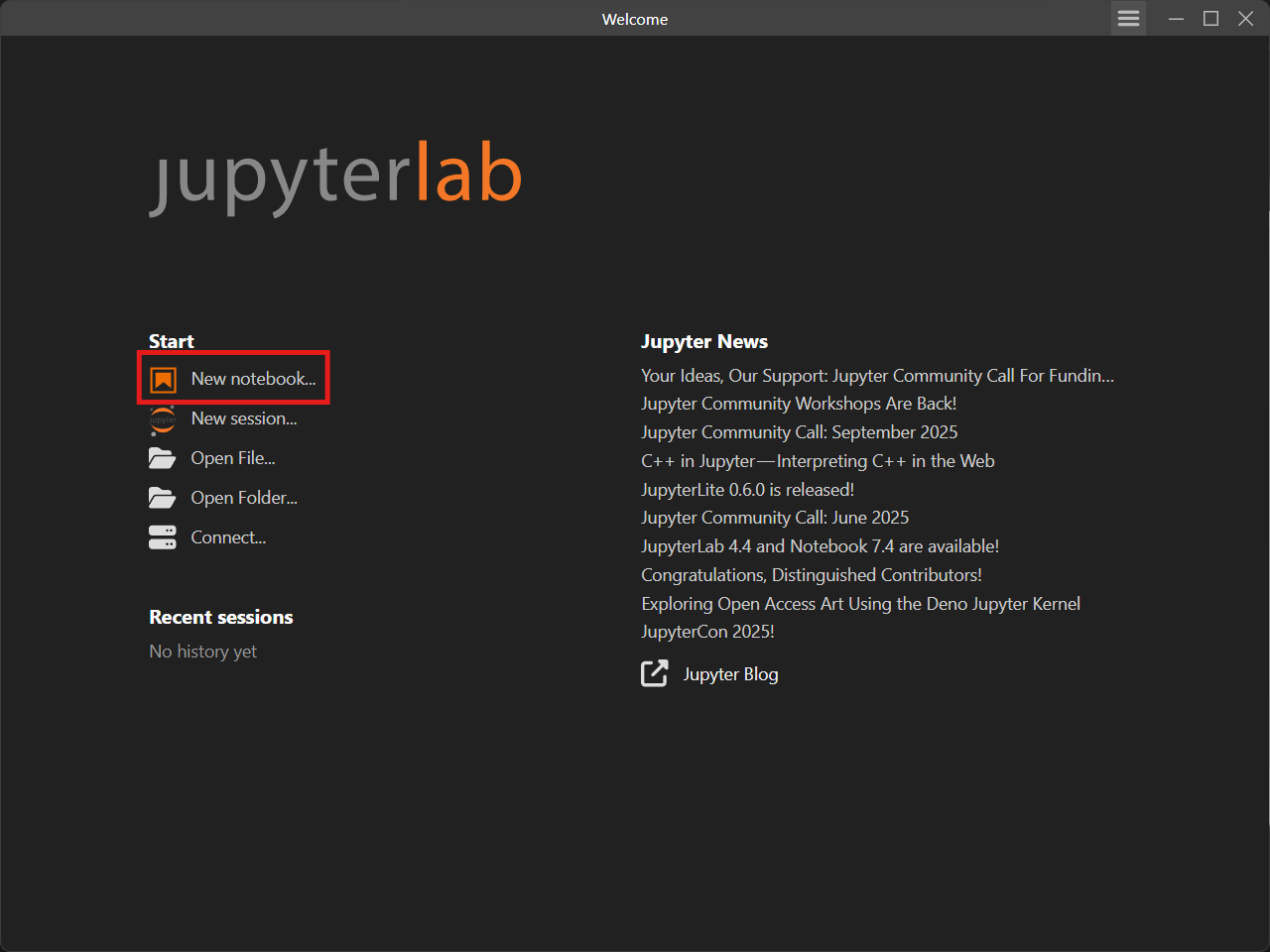
しばらくするとPythonの実行環境が作成されます。作成されたら「New notebook」をクリックします。
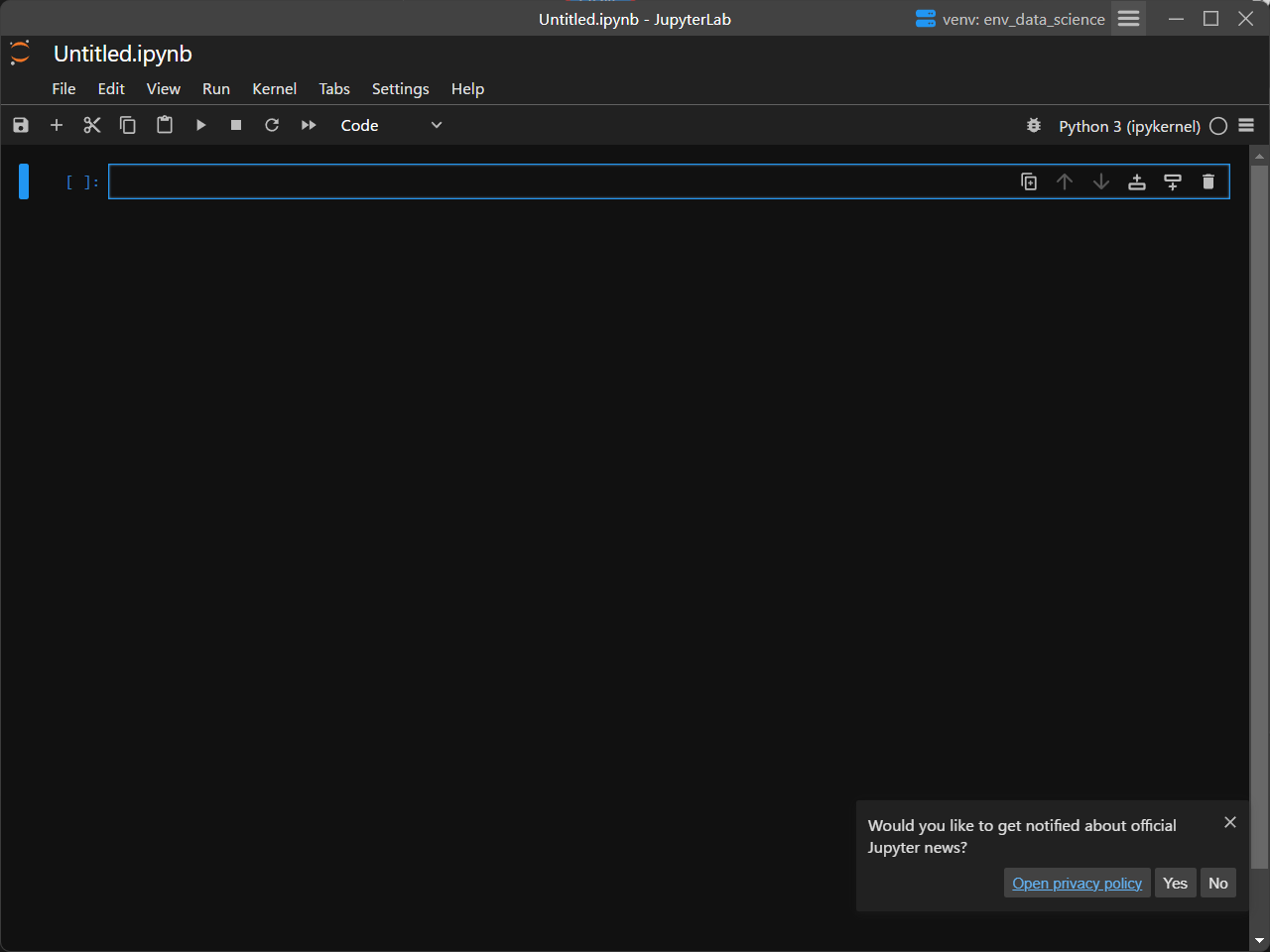
新しいノートブックが開けばインストールは成功です。
必要に応じて外部ライブラリのインストールを行ってください。例えばセルに、
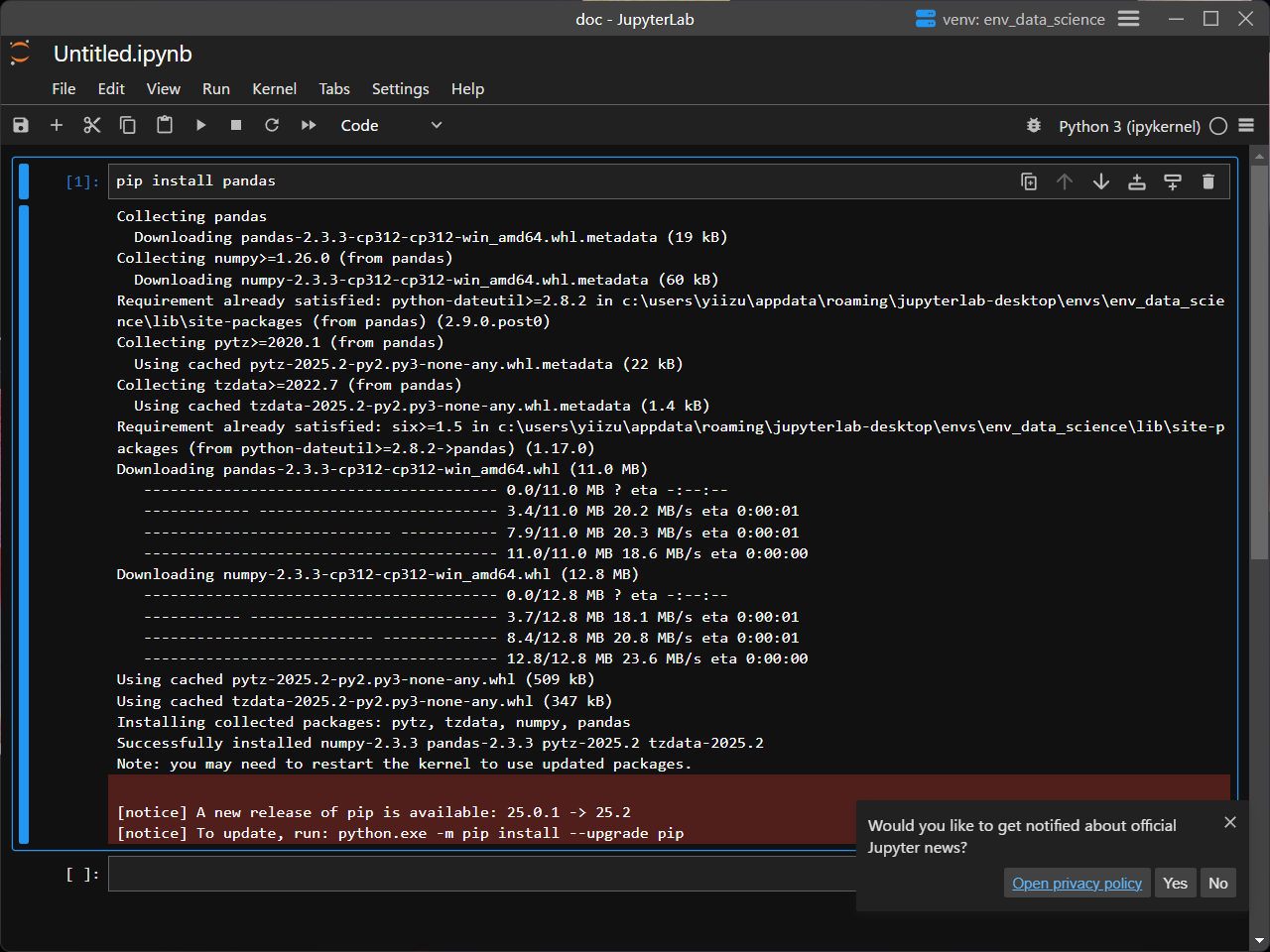
pip install pandas
と入力してShift + Enterを押下すると、Pandasがインストールされます。